

| 일 | 월 | 화 | 수 | 목 | 금 | 토 |
|---|---|---|---|---|---|---|
| 1 | 2 | 3 | 4 | |||
| 5 | 6 | 7 | 8 | 9 | 10 | 11 |
| 12 | 13 | 14 | 15 | 16 | 17 | 18 |
| 19 | 20 | 21 | 22 | 23 | 24 | 25 |
| 26 | 27 | 28 | 29 | 30 | 31 |
- 셀프호스팅
- AI영상
- OpenAI
- 자동화
- Astryx
- Windows
- mobile
- monitor-input
- hermes
- ubuntu
- Malloy
- 개발도구
- ai 코딩 에이전트
- LLM
- React
- claude code
- 오픈소스
- 모니터입력전환
- Remotion
- rust
- AI
- GIT
- claudecode
- docker
- AI에이전트
- python
- DDC/CI
- MCP
- codex
- OpenWiki
- Today
- Total
;
Openship CLI로 VPS에 셀프 호스트 배포 플랫폼 올리기 본문
사이드 프로젝트를 VPS에 올릴 때마다 CI YAML, 리버스 프록시, SSL, DB 설정을 따로 맞추다 보면 배포 자체보다 운영 뼈대 작업이 먼저 커집니다. Openship은 셀프 호스트 배포 플랫폼입니다. 데스크톱 앱, 웹 대시보드, CLI로 컨테이너를 올리고 인프라를 묶습니다. 이 글은 공식 README·installation 문서의 서버 CLI 경로만 다룹니다.

1. 쓰는 이유
Openship은 push-to-deploy, 프리뷰 환경, 롤백, Postgres·MySQL·MongoDB·Redis, Let's Encrypt, CDN, 백업, 실시간 빌드 로그를 한 제어면으로 모읍니다. 스택은 Node, Python, Go, Rust, PHP, Ruby, Java, .NET, Docker, monorepo를 지원한다고 문서에 적혀 있습니다. 인터페이스는 데스크톱 앱, 웹 대시보드, CLI 세 갈래입니다. REST API와 MCP도 있습니다.
혼자 쓸 때는 데스크톱 앱이 권장입니다. 제어면이 내 PC에서만 돌고 서버는 SSH로 붙습니다. 팀·always-on·원격 접근·CI 웹훅이 필요하면 Linux 서버에 CLI로 올립니다. 저는 개인 서버 상시 운영이면 서버 CLI 경로를 먼저 보겠습니다. 노트북 끄면 대시보드도 같이 꺼지는 데스크톱 모델은 팀 공유에 안 맞습니다.

2. CLI 설치와 인스턴스 기동
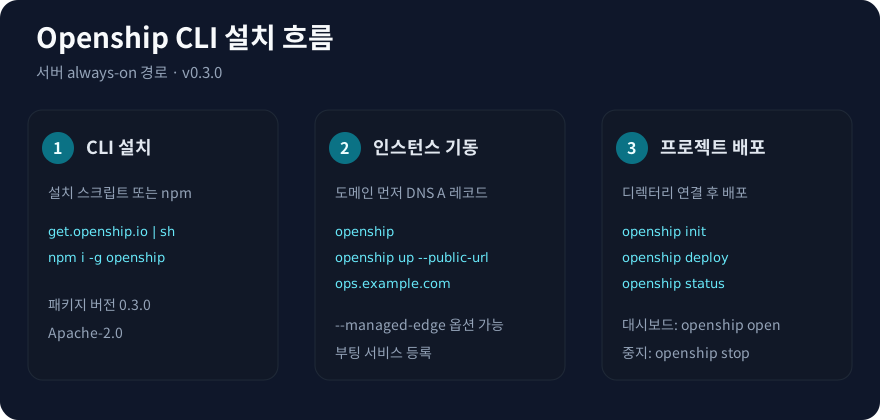
공식 설치 경로는 아래입니다. npm 패키지 openship 최신 태그는 0.3.0이고, GitHub 릴리스도 v0.3.0(2026-07-22)입니다. 라이선스는 Apache-2.0입니다.
curl -fsSL https://get.openship.io | sh
openship
openship 한 번이면 첫 관리자 생성, 도메인 연결, 부팅 서비스 등록 마법사가 돕습니다. 헤드리스·CI 박스는 마법사 없이 바로 올립니다. 도메인 DNS A 레코드를 서버 IP에 먼저 맞춘 뒤 openship up을 실행하시면 됩니다.
openship up --public-url https://ops.example.com--managed-edge를 붙이면 OpenResty와 Let's Encrypt까지 같이 잡습니다. 자체 프록시를 쓰면 생략합니다. 상태 확인은 openship status, 대시보드 열기는 openship open, 중지는 openship stop, 업그레이드는 openship update입니다. 관리자 비밀번호를 잃으면 서버에서 openship reset-admin-password를 씁니다. 공개 가입은 꺼져 있고, 팀원은 Settings → Team 초대만 됩니다.
3. 프로젝트 연결 후 배포
앱 디렉터리에서 프로젝트를 연결하고 배포합니다.
cd your-project
openship init
openship deploy
openship init은 현재 디렉터리를 프로젝트에 연결합니다. openship deploy가 배포를 트리거합니다. 로그는 openship logs <deploymentId> -f로 봅니다. 기존 Docker Compose 파일도 그대로 배포할 수 있다고 기능 표에 적혀 있습니다. Compose로 제어면 자체를 올리는 경로는 문서에 있지만, 공식 권장 설치는 CLI·데스크톱입니다. 제어면 컨테이너가 호스트 Docker 데몬에 접근하는 구조라 권한 범위가 넓습니다.
4. 적용 범위
맞을 때: VPS·홈랩에 여러 앱을 올리고, 도메인·SSL·DB·백업까지 한 도구로 묶고 싶을 때. 팀 대시보드와 push-to-deploy가 필요할 때. CLI·REST·MCP로 자동화할 때.
맞지 않을 때: 노트북만 켜져 있을 때 잠깐 관리하면 되는 1인 구성이면 데스크톱 앱이 더 맞습니다. Kubernetes 클러스터 정책·서비스 메시가 이미 있으면 Openship을 끼워 넣을 이유가 약합니다. 문서도 아직 채우는 중이라고 README에 명시되어 있습니다.
로컬 컨테이너 운영 흐름은 n8n Docker Compose 설치 글과 같이 두면 셀프 호스트 스택이 이어집니다. 제 기준으로는 서버 CLI로 인스턴스를 올린 뒤 openship status로 health를 확인하고, 그다음 init/deploy 순서를 잡으시면 됩니다.
확인
npm view openship version
openship status
openship open
npm view 결과가 0.3.0이고 openship status에서 서비스·API health가 정상이면 설치가 된 것입니다. 대시보드 로그인이 열리면 Settings에서 초대·토큰을 이어서 확인해주시면 됩니다.
'Programing' 카테고리의 다른 글
| Vercel Agent Skills 설치하고 React·Vercel 작업 규칙 나누기 (0) | 2026.07.24 |
|---|---|
| ARS-Codex 설치하고 Codex CLI에서 학술 연구 스킬 쓰기 (0) | 2026.07.24 |
| Windows에서 monitor-input으로 모니터 입력 소스 바꾸기 (0) | 2026.07.24 |
| OpenWiki로 코드베이스 저장소와 AI 에이전트 문서 통합하기 (0) | 2026.07.24 |
| Malloy CLI 설치하고 SQL 모델 파일 실행하기 (0) | 2026.07.23 |


