

| 일 | 월 | 화 | 수 | 목 | 금 | 토 |
|---|---|---|---|---|---|---|
| 1 | 2 | 3 | 4 | 5 | ||
| 6 | 7 | 8 | 9 | 10 | 11 | 12 |
| 13 | 14 | 15 | 16 | 17 | 18 | 19 |
| 20 | 21 | 22 | 23 | 24 | 25 | 26 |
| 27 | 28 | 29 | 30 |
- rust
- Linux
- AI에이전트
- codex
- 백업
- 오픈소스
- 서버
- React
- AI영상
- python
- claudecode
- AI
- n8n
- claude code
- docker desktop
- ai 코딩 에이전트
- OpenAI
- hermes
- LLM
- Windows
- MCP
- ubuntu
- OpenWiki
- wsl2
- 개발도구
- 셀프호스팅
- docker
- 자동화
- Firefly
- PostgreSQL
- Today
- Total
;
Proxmox 부팅 USB 제작부터 VE 8 웹 콘솔 접속까지 본문
남는 PC나 홈랩용 미니 PC에 하이퍼바이저를 올릴 때 ESXi 무료 라이선스 지원 축소 이후 Proxmox VE를 대안으로 선택하는 사례가 많아졌습니다.
데비안(Debian) 리눅스를 뼈대로 구축된 Proxmox VE(Virtual Environment)는 KVM 기반 가상머신과 LXC 기반 컨테이너를 단일 웹 콘솔에서 일원화하여 관리하는 가상화 솔루션입니다.
VMware나 Hyper-V와 달리 오픈소스 라이선스로 가상화 기능을 쓸 수 있습니다.
앞선 포스트에서 소개한 가상화 서버 환경처럼 이 포스트는 Proxmox VE 8 최신 릴리스를 기준으로 부팅 미디어 제작부터 설치 마법사의 디스크·네트워크 구성, 초기 웹 콘솔 진입까지의 단일 proxmox 부팅 usb 제작과 설치 절차를 다룹니다.
개요
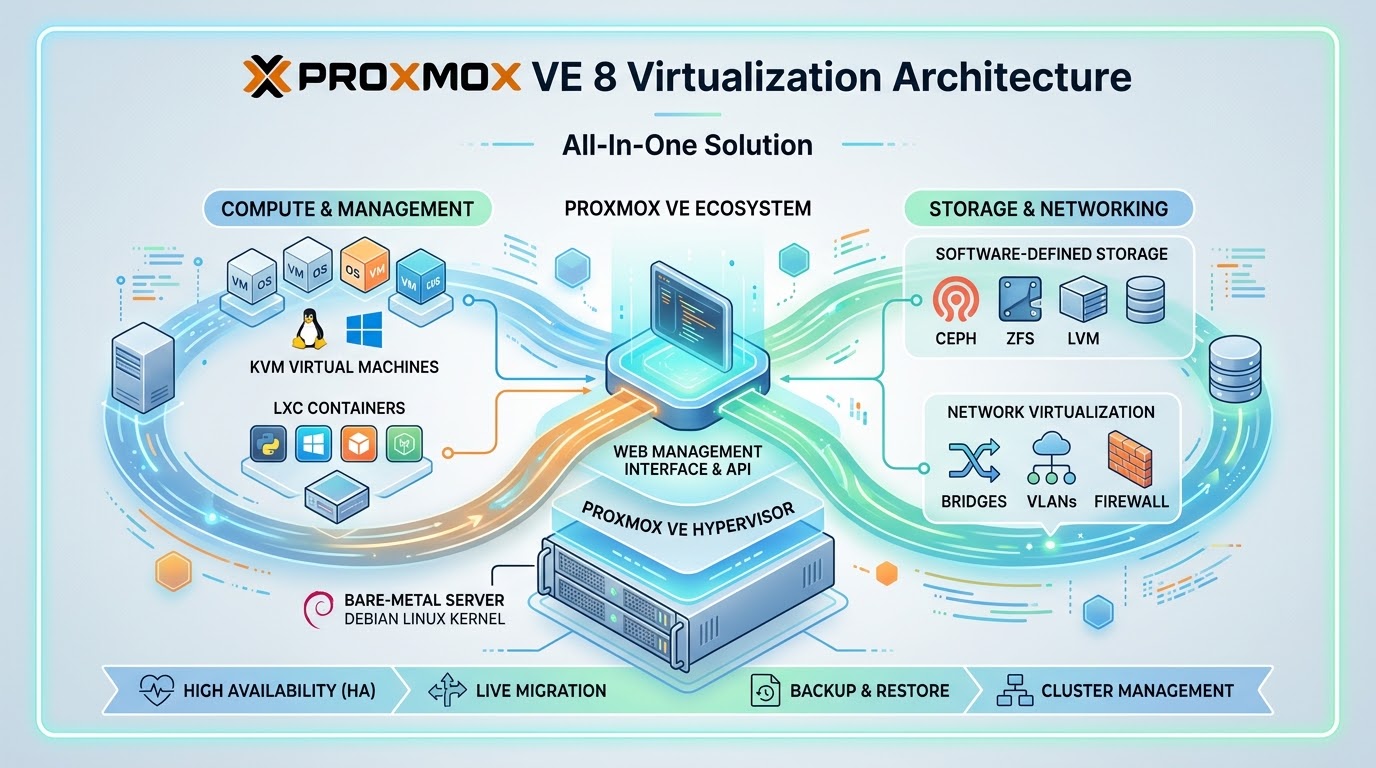
Proxmox VE는 별도의 관리 서버를 요구하지 않고 각 노드가 데비안 커널 위에서 관리 데몬과 가상화 런타임을 직접 구동하는 아키텍처를 취합니다.
주요 구성 계층은 다음과 같이 명확히 구분됩니다.
- Debian Base OS: 안정성이 입증된 데비안 리눅스 패키지 생태계와 롱텀 커널 드라이버를 제공합니다.
- KVM Hypervisor: 안정된 하드웨어 격리를 제공하는 Type-1 하이퍼바이저 계층으로 윈도우나 리눅스 게스트 OS를 구동합니다.
- LXC Container: 별도의 커널 구동 없이 호스트 커널을 공유하여 메모리 오버헤드를 극단적으로 줄이는 경량 가상화 환경입니다.
- pmxcfs (Proxmox Cluster File System): 노드 간의 설정 변경 사항을 메모리 기반 분산 데이터베이스로 즉시 동기화합니다.
시스템 아키텍처
스토리지는 호스트 OS용 기본 파티션과 가상 디스크용 LVM-Thin 풀로 분리되어 프로비저닝 효율을 높입니다.
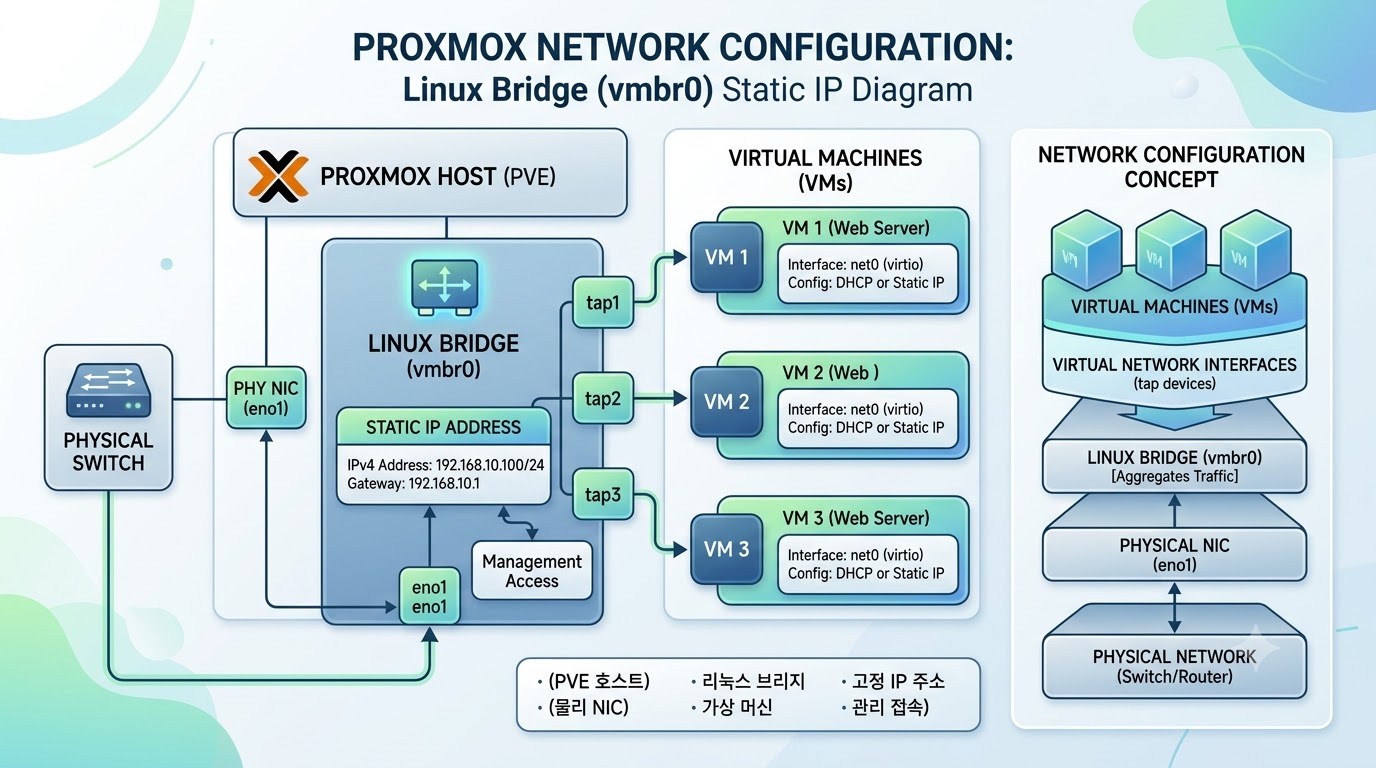
네트워크 역시 Linux Bridge 방식의 vmbr0 가상 스위치가 생성되어 물리 랜카드와 가상머신의 vNIC을 투명하게 연결합니다.
브라우저에서 호스트 자원과 가상화 인스턴스를 관리할 수 있습니다.
[Proxmox Web GUI & REST API (Port 8006)]
               │
[pve-cluster (pmxcfs) / Corosync]
               │
┌──────────────┴──────────────┐
│   Linux Kernel & KVM / LXC   │
└──────────────┬──────────────┘
               │
┌──────────────┴──────────────┐
│ Storage (LVM / ZFS / Ceph)  │
└─────────────────────────────┘
사전 준비 사항
하이퍼바이저 설치를 시작하기 전에 하드웨어 바이오스 설정과 필수 준비물을 반드시 점검해야 합니다.
설치에 요구되는 기본 요소는 아래와 같습니다.
- CPU 가상화 지원 64비트 x86 하드웨어 (인텔 VT-x 또는 AMD-V 활성화 필수)
- 설치 미디어용 4GB 이상의 여유 공간을 가진 USB 메모리
- 고정 IP 할당이 가능한 유선 LAN 케이블 및 공유기 환경
- Proxmox 공식 다운로드 센터에서 확보한 Proxmox VE 8 ISO 파일
메인보드 BIOS/UEFI 진입 키: 제조사별 Delete, F2, F10 등
확인 항목:
- Intel Virtualization Technology (VT-x) 또는 AMD SVM: Enabled
- Intel VT-d 또는 AMD IOMMU: Enabled (추후 장치 패스스루 시 필요)
- Secure Boot: Disabled (설치 호환성 권장)
CPU 가상화 기능이 비활성화되어 있으면 하이퍼바이저 커널이 로드된 후 KVM 가상머신 생성이 불가능해집니다.
중요한 데이터가 담긴 디스크는 미리 분리하는 편이 안전합니다.
메모리는 최소 4GB가 필요합니다. 실습 환경도 16GB 이상이면 VM을 함께 올리기 편합니다.
준비가 끝났다면 설치 미디어 제작 단계로 진입합니다.
설치 절차
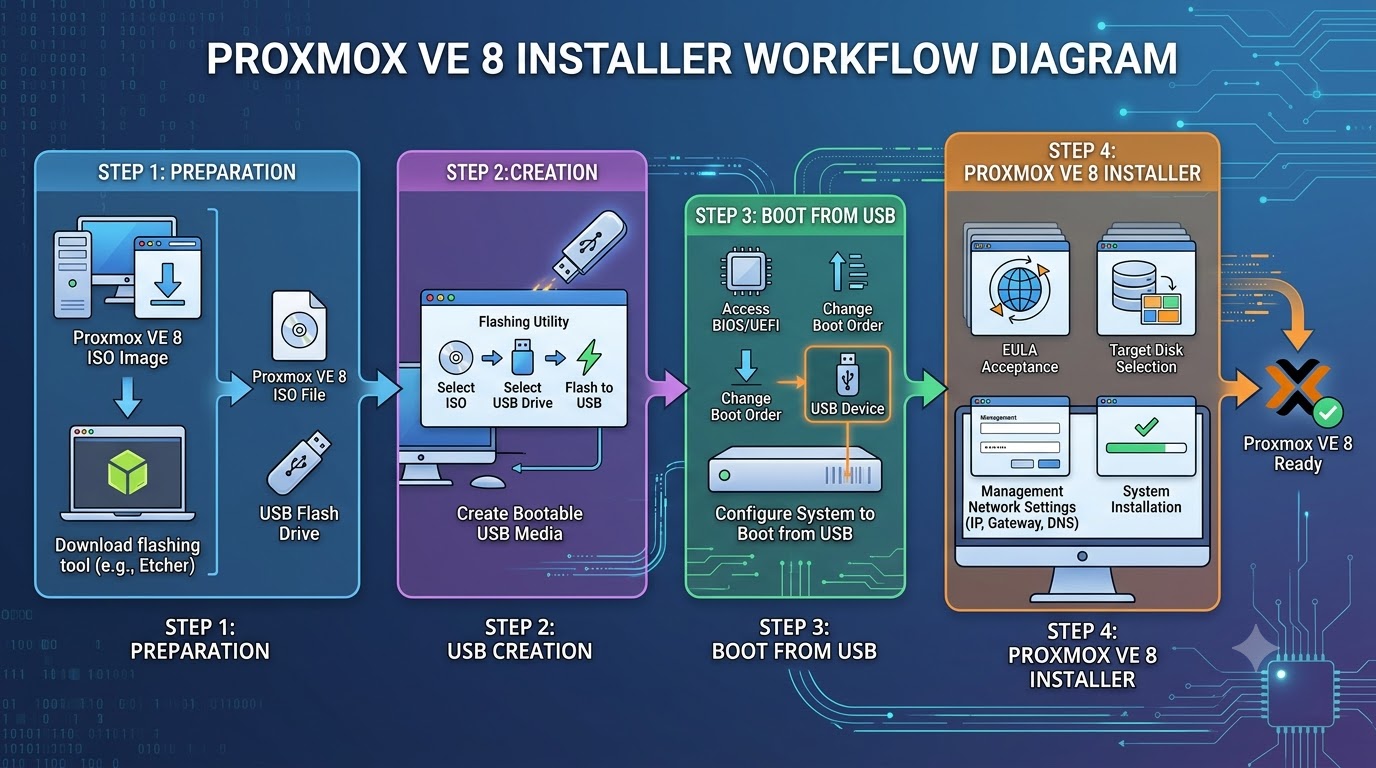
공식 웹사이트에서 내려받은 Proxmox VE 8 ISO 파일을 부팅 가능한 USB 메모리에 기록합니다.
Windows 사용자라면 Rufus 도구를 이용해 DD 모드로 기록할 수 있으며, Linux나 macOS에서는 이미지 쓰기 유틸리티나 터미널 블록 기록 명령으로 ISO를 유선 플래싱합니다.
# ISO 다운로드 확인 후 USB 플래싱 진행
ls -la proxmox-ve_8.2-1.iso
부팅 USB 제작이 끝나면 대상 머신에 연결하고 전원을 켭니다.
부팅 장치 선택 키(F11 또는 F12)를 연타하여 UEFI 모드로 USB 부팅을 실행합니다.
Proxmox 초기 부팅 화면이 나타나면 첫 번째 메뉴인 Install Proxmox VE (Graphical)를 선택하여 엔터를 누릅니다.
1. EULA 라이선스 동의
하드웨어 감지와 라이브 환경 부팅이 완료되면 최종 사용자 라이선스 계약(EULA) 창이 나타납니다. 내용을 확인하고 우측 하단의 I agree 버튼을 눌러 다음 단계로 진행합니다.
2. 디스크 타깃 설정
가장 중요한 설치 대상 디스크와 파일시스템 선택 화면입니다. 운영체제와 가상머신 데이터가 올라갈 저장 장치를 드롭다운 목록에서 선택합니다. 기본 파일시스템은 ext4로 지정되며, 단일 디스크 환경이라면 이 기본값을 그대로 유지하는 편이 관리상 수월합니다. 동일한 용량의 디스크 2개를 묶어 하드웨어 장애에 대비하고 싶다면 Options 버튼을 눌러 zfs (RAID1)로 바꿉니다.
Target Harddisk Advanced Options (ext4 기준 기본값):
- hdsize: 디스크 전체 사용 (비워둘 시 최대 용량)
- maxroot: 루트 파티션 크기 (기본 최대 100GB)
- minfree: LVM 볼륨 그룹 여유 공간 (기본 16GB)
- maxvz: 데이터 영역(/var/lib/vz) 기본 크기
3. 국가 및 시간대 입력
디스크 옵션 확인 후 Next를 누르면 국가 및 시간대 지정 화면이 나타납니다. Country 입력란에 Korea, Republic of를 입력하면 Time zone이 Asia/Seoul로 자동 설정됩니다. 키보드 레이아웃은 기본값인 U.S. English를 유지하고 Next를 클릭합니다.
4. root 관리자 계정 생성
다음으로 하이퍼바이저의 최고 관리자 계정인 root의 비밀번호와 이메일 주소를 입력합니다. 이 비밀번호는 향후 웹 GUI 대시보드와 SSH 터미널 로그인에 직접 사용되므로 복잡도를 갖춰 안전하게 기록해두시면 됩니다. 이메일은 시스템 장애나 백업 완료 알림을 수신할 실제 사용 가능한 주소를 적어주시면 됩니다.
5. 고정 IP 네트워크 지정
이어서 관리 네트워크 인터페이스 설정 화면입니다. 물리 LAN 포트가 여러 개 장착된 서버라면 공유기와 유선으로 연결된 정확한 인터페이스명을 선택해야 합니다. 호스트 이름(Hostname)은 단순 이름이 아니라 반드시 호스트명.도메인 형태의 FQDN(정규화 도메인 이름) 형식으로 입력해야 유효성 검사를 통과합니다.
Proxmox 호스트는 클러스터 동기화와 원격 관리 특성상 반드시 고정 IP(Static IP)로 운영되어야 하므로 공유기 DHCP 대역과 겹치지 않는 고정 주소를 지정합니다. 넷마스크는 CIDR 표기법(예: 255.255.255.0은 /24)으로 적어주어야 합니다. 게이트웨이와 DNS 서버에는 현재 사용 중인 공유기 내부 IP 주소를 정확히 기입합니다.
6. 설치 진행 및 완료
최종 설정 요약 화면인 Summary 창이 뜨면 디스크 타깃과 네트워크 할당 값을 최종 확인합니다. 하단의 Automatically reboot after successful installation 체크박스를 확인하고 Install 버튼을 누릅니다.
데비안 기본 시스템 패키지 압축 해제와 하이퍼바이저 초기 구성 스크립트가 순차적으로 실행됩니다. 작업이 완료되면 장비가 스스로 재부팅을 수행합니다. 재부팅 시점에 부팅 순서가 USB로 고정되어 있다면 USB 메모리를 본체에서 제거합니다.
Welcome to the Proxmox Virtual Environment. Please use your web browser to configure this server -
connect to:

https://192.168.1.50:8006/
재부팅 후 모니터 화면에 로그인 프롬프트와 함께 위와 같은 웹 브라우저 접속 주소 안내가 출력되면 여기서 접속 주소가 표시되면 정상입니다. 이 안내 콘솔이 확인되면 물리 서버 본체에 연결했던 키보드와 모니터는 분리해도 무방합니다.
설치 확인
동일한 공유기 네트워크에 연결된 관리용 PC의 웹 브라우저를 엽니다. 주소창에 방금 콘솔에서 확인한 주소인 https://<서버_IP>:8006을 포트 번호까지 정확히 입력합니다.
Proxmox는 자체 발급한 사설 SSL 인증서를 사용하므로 브라우저에서 '연결이 비공개로 설정되어 있지 않습니다'라는 보안 경고가 나타납니다. 이는 공인 인증서가 등록되지 않아 발생하는 정상적인 동작입니다. 경고 창 하단의 고급 버튼을 누르고 안전하지 않음으로 이동을 클릭하여 웹 콘솔 화면을 호출합니다.
User name: root
Password: [설치 시 지정한 패스워드]
Realm: Linux PAM standard authentication
Language: Korean (한국어) 또는 English
로그인 화면이 표시되면 계정 정보로 로그인을 시도합니다. 로그인 직후 "유효한 서브스크립션 없음" 팝업 창이 나타납니다. 엔터프라이즈 유료 구독 라이선스가 없음을 알리는 창이므로 당황하지 마시고 확인을 눌러 닫습니다.
대시보드 좌측 노드 트리에서 설정한 호스트 이름 옆에 초록색 활성 체크 아이콘이 점등되어 있는지 점검합니다. 해당 노드를 클릭하고 중앙의 요약(Summary) 탭을 열어 CPU, 메모리, 스토리지의 실시간 모니터링 그래프가 갱신되는지 확인합니다.
# 웹 콘솔 좌측 노드 클릭 -> Shell 메뉴 진입 후 시스템 상태 확인
pveversion -v
터미널 창에 pve-manager를 비롯한 핵심 패키지 버전 목록이 정상 출력되면 하이퍼바이저 런타임이 완전하게 구동된 상태입니다. 기본 저장소인 local과 local-lvm이 스토리지 목록에 녹색으로 온라인 상태를 유지하고 있는지 점검합니다.
마무리
설치 직후에는 상용 고객용 엔터프라이즈 리포지토리가 기본 활성화되어 있어 시스템 패키지 업데이트를 실행할 때 401 인증 에러가 발생합니다. 홈랩 환경에서 안정적인 보안 패치와 패키지 최신화를 진행하려면 커뮤니티 전용 no-subscription 저장소로 전환해주어야 합니다.
PVE 웹 대시보드 좌측에서 노드를 선택한 후 Shell 메뉴를 열어 호스트 터미널로 진입합니다. 아래 명령어를 복사하여 터미널에 붙여넣어 상용 리포지토리를 주석 처리하고 무료 저장소를 등록합니다.
# 유료 엔터프라이즈 저장소 목록 비활성화
sed -i 's/^deb /# deb /' /etc/apt/sources.list.d/pve-enterprise.list

# 커뮤니티용 no-subscription 저장소 등록
cat <<EOF > /etc/apt/sources.list.d/pve-no-subscription.list
deb http://download.proxmox.com/debian/pve bookworm pve-no-subscription
EOF

# Ceph 엔터프라이즈 저장소 비활성화
if [ -f /etc/apt/sources.list.d/ceph.list ]; then
  sed -i 's/^deb /# deb /' /etc/apt/sources.list.d/ceph.list
fi

# 패키지 목록 갱신
apt update
명령어 실행 후 오류 코드 없이 All packages are up to date 또는 업데이트 가능 패키지 목록이 정상 출력되면 성공입니다. 제 기준으로는 이 전환을 해두어야 커널 패치를 안전하게 유지할 수 있었습니다.
이어서 네트워크 브리지(vmbr0)가 물리 랜카드와 올바르게 바인딩되어 통신 중인지 확인합니다. 가상 스위치 역할을 하는 vmbr0가 정상적으로 살아 있어야 향후 생성할 가상머신들이 공유기로부터 IP를 원활하게 할당받게 됩니다.
# 네트워크 브리지 및 고정 IP 바인딩 상태 점검
ip addr show vmbr0
vmbr0 인터페이스의 상태가 state UP으로 확인되고 설정했던 고정 IP가 출력되면 네트워크 세팅도 완료된 것입니다. 이제 local 스토리지의 ISO Images 메뉴로 원하는 리눅스 배포판이나 윈도우 설치 ISO를 업로드하고 가상 인스턴스를 생성할 수 있습니다.
'Linux' 카테고리의 다른 글
| proxmox vm 디스크 용량 늘리기 방법 (0) | 2026.09.03 |
|---|---|
| Ubuntu SSH Host key verification failed: known_hosts를 안전하게 갱신하는 순서 (0) | 2026.08.31 |
| Redis 백업 복구하는 방법, Docker 컨테이너 dump.rdb 안전하게 교체하기 (0) | 2026.08.27 |
| Tailscale 오류, cannot connect to control server 진단 방법 (0) | 2026.08.25 |
| 은행 거래내역 CSV 가져오기, Firefly III Data Importer 연동 및 매핑 설정 (0) | 2026.08.22 |


