

| 일 | 월 | 화 | 수 | 목 | 금 | 토 |
|---|---|---|---|---|---|---|
| 1 | 2 | 3 | 4 | |||
| 5 | 6 | 7 | 8 | 9 | 10 | 11 |
| 12 | 13 | 14 | 15 | 16 | 17 | 18 |
| 19 | 20 | 21 | 22 | 23 | 24 | 25 |
| 26 | 27 | 28 | 29 | 30 | 31 |
- 윈도우10 WOL
- LLM
- ai 코딩 에이전트
- hermes
- GIT
- ubuntu
- Windows
- n8n
- AI영상
- telegram
- OpenAI
- IOCP 서버
- IOCP 클라이언트
- docker-compose
- 코딩에이전트
- codex
- 개발도구
- claude code
- AI
- claudecode
- docker desktop
- AI에이전트
- 셀프호스팅
- OpenWiki
- mobile
- 윈도우10 Wake On Lan
- 자동화
- docker
- python
- 오픈소스
- Today
- Total
;
Windows에서 monitor-input으로 모니터 HDMI USB-C 입력 전환하기 본문
개요
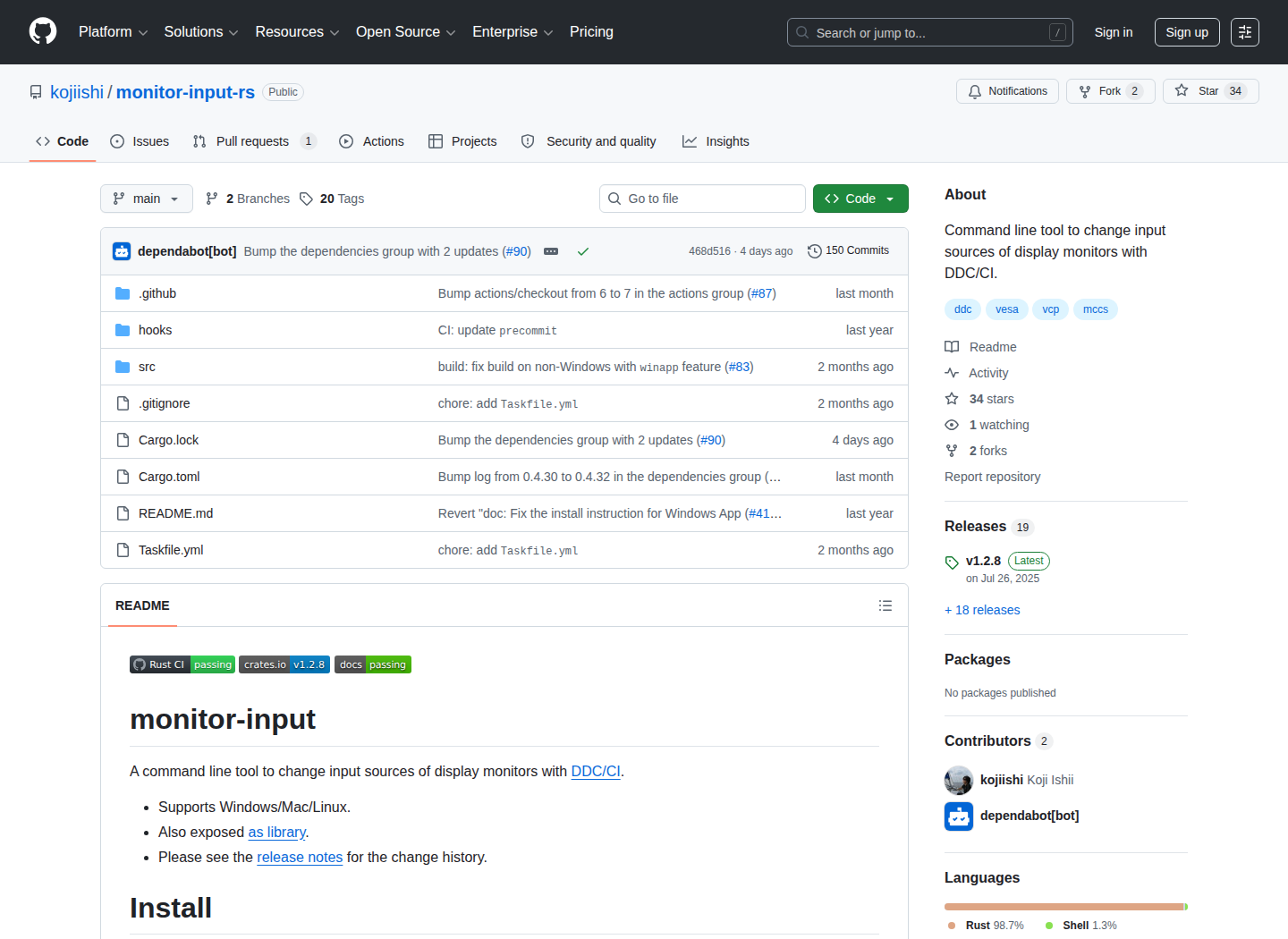
PC와 노트북을 모니터 한 대에 연결하면 HDMI와 USB-C를 자주 바꾸게 됩니다. 모니터 아래쪽 버튼을 찾는 대신 Windows 명령 한 줄로 입력 소스를 전환하는 방법이 있습니다. monitor-input은 DDC/CI를 써서 모니터 입력을 바꾸는 CLI입니다.

이 글은 Windows에서 모니터를 찾고 HDMI·USB-C 입력을 바꾸는 경로만 다룹니다. 저는 책상 위 장치를 줄이는 자동화라면 상주 프로그램보다 호출할 때만 실행되는 CLI를 먼저 고르겠습니다. 기존 Docker Desktop Windows 설정 글처럼 PC별 설정을 스크립트로 남기기도 쉽기 때문입니다.
사전 준비 사항
모니터 설정 메뉴에서 DDC/CI를 켜야 합니다. Rust와 Cargo도 필요합니다. 콘솔에서 직접 쓸 때는 기본 패키지를 설치하시면 됩니다.
cargo install monitor-input단축키나 자동화 앱이 호출할 때 콘솔 창을 띄우고 싶지 않다면 Windows 앱 기능을 붙입니다. 공식 README의 -F winapp 옵션은 기본 실행 파일과 함께 monitor-inputw.exe를 설치합니다. Windows 앱은 콘솔에 메시지를 쓰지 못하므로 오류는 Windows 알림으로 표시됩니다.
cargo install monitor-input -F winapp설치 절차
명령 인자 없이 모니터 목록을 읽고, 이름 일부나 인덱스에 입력 소스를 붙이는 구조입니다. DDC/CI를 지원하지 않거나 메뉴에서 꺼 둔 모니터에는 맞지 않습니다. 모니터 하나에 입력 장치가 하나뿐인 책상에도 굳이 넣을 필요가 없습니다.

1. 모니터 이름과 인덱스 확인
먼저 인자 없이 실행해주시면 됩니다.
monitor-input출력에는 인덱스, 모니터 이름, 현재 Input Source, 검색에 사용된 Backend가 나옵니다. 같은 모니터가 여러 경로로 발견되면 목록에 두 번 나타날 수 있습니다. 이때는 Backend를 보고 대상을 구분합니다.
이름 일부로 좁히려면 monitor-input Dell, 인덱스로 고르려면 monitor-input 2를 실행합니다. 자동화 스크립트에는 이름이 겹치지 않는 모니터 식별자를 쓰는 쪽이 낫습니다.
2. HDMI와 USB-C 입력 전환
대상 오른쪽에 =와 입력 소스를 붙입니다. 공식 사용 예시는 dp1, hdmi1, usbc2 형식을 씁니다.
monitor-input U2723=dp1
monitor-input 2=usbc2
이름이 여러 모니터와 일치하면 모두 바뀝니다. Dell=dp1처럼 넓은 이름을 자동화에 넣으면 같은 제조사의 다른 모니터까지 바뀔 수 있으니, 먼저 목록에서 일치 범위를 확인하시면 됩니다.
두 입력을 번갈아 쓰려면 쉼표로 묶습니다.
monitor-input U2723=hdmi1,usbc2현재 입력이 hdmi1이면 usbc2로, usbc2이면 hdmi1으로 바뀝니다. 둘 다 아니라면 목록의 첫 값인 hdmi1을 선택합니다. 제 기준으로는 이 토글 명령 하나를 단축키에 연결하여 사용합니다.
확인
monitor-input U2723출력의 Input Source가 지정한 값으로 표시되면 전환이 반영된 상태입니다.
'Programing' 카테고리의 다른 글
| LocalMiniDrama로 Windows에서 AI 숏드라마 프로젝트 묶기 (0) | 2026.07.22 |
|---|---|
| OpenAI 평가 모델이 샌드박스를 뚫고 Hugging Face를 침해한 사건 정리 (0) | 2026.07.22 |
| Strix로 GitHub Actions PR 보안 점검 연결하기 (0) | 2026.07.22 |
| OpenWiki로 Git 저장소 에이전트 문서 처음 만들기 (0) | 2026.07.21 |
| Marketing Skills 설치하고 Claude Code·Codex에 마케팅 지침 연결하기 (0) | 2026.07.21 |


