

| 일 | 월 | 화 | 수 | 목 | 금 | 토 |
|---|---|---|---|---|---|---|
| 1 | 2 | 3 | 4 | |||
| 5 | 6 | 7 | 8 | 9 | 10 | 11 |
| 12 | 13 | 14 | 15 | 16 | 17 | 18 |
| 19 | 20 | 21 | 22 | 23 | 24 | 25 |
| 26 | 27 | 28 | 29 | 30 | 31 |
- hermes
- n8n
- Firefly
- 홈서버
- docker
- docker-compose
- 자동화
- 개발도구
- 윈도우10 Wake On Lan
- wol
- 벤치마크
- OpenAI
- Wake On Lan
- GIT
- IOCP 클라이언트
- mobile
- IOCP
- LLM
- AI
- 윈도우10 WOL
- docker desktop
- ai 코딩 에이전트
- telegram
- IOCP 서버
- codex
- 오픈소스
- Winsock
- github
- AI에이전트
- 셀프호스팅
- Today
- Total
;
프롬프트마다 최적의 LLM을 자동 선택하는 Weave Router 설치 방법 본문
개요
본 포스트는 다양한 LLM 공급자를 하나의 로컬 엔드포인트로 묶는 Weave Router의 설치와 Cursor, Claude Code 연동 과정을 설명합니다.
여러 AI 도구를 함께 쓰다 보면 모델별 Base URL과 API 키를 따로 관리해야 해서 설정이 자주 꼬입니다. Weave Router는 http://localhost:8080/v1 하나로 요청을 모아 프롬프트에 맞는 모델을 골라 보내는 프록시입니다.

비슷한 흐름의 자동화 구성은 기존 글인 Tasker, n8n, Firefly III 연동 가계부 자동 기록 시스템 구축처럼 중간 계층을 둬서 입력 경로를 단순화하는 방식으로 보시면 됩니다. 이번 글은 가계부 자동화가 아니라 LLM 호출 경로 정리에만 집중합니다.
시스템 아키텍처
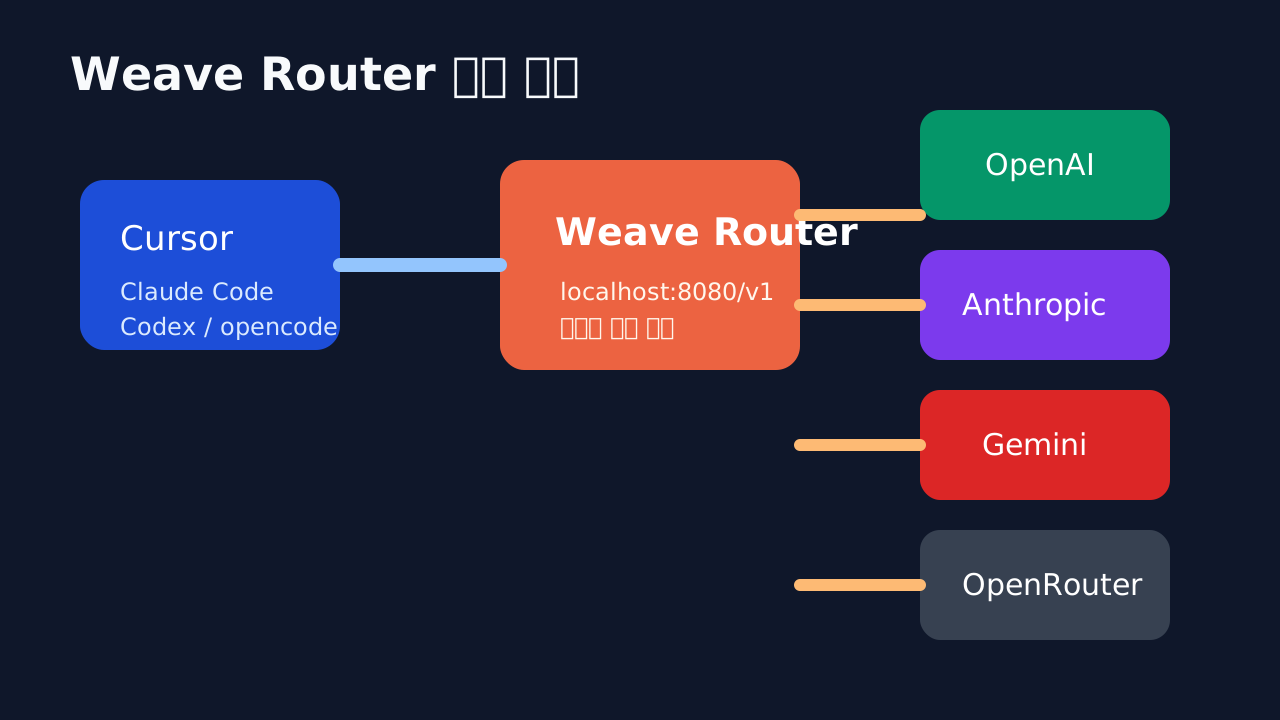
- 로컬 프록시:
localhost:8080에서 요청 수신. - 라우팅 판단: 프롬프트 성격에 맞는 상위 모델 선택.
- 상위 공급자: Anthropic, OpenAI, Gemini, OpenRouter 계열 연결.
- 클라이언트: Cursor, Claude Code, Codex, opencode 연결.
실제 문제 상황
- Cursor는 OpenAI 호환 Base URL을 요구하고, Claude Code나 Codex는 각자 다른 설정 파일을 사용합니다.
- 팀이나 개인 환경에서 공급자 키를 여러 군데 넣다 보면 어떤 도구가 어느 모델을 쓰는지 추적하기 어렵습니다.
- 프롬프트마다 강한 모델과 저렴한 모델을 나눠 쓰고 싶어도 클라이언트 쪽 설정만으로는 관리가 번거롭습니다.
적용 대상

- Cursor, Claude Code, Codex를 함께 쓰는 개발 환경.
- 모델 선택과 키 관리를 한 곳으로 모으고 싶은 로컬 워크스테이션.
- OpenAI 호환 엔드포인트 하나로 여러 공급자를 붙이고 싶은 경우.
- 단일 모델만 계속 쓰는 간단한 환경은 우선순위가 낮습니다.
사전 준비 사항
- Node.js 18 이상.
- OpenAI 또는 Anthropic 같은 상위 공급자 API 키.
- Cursor, Claude Code, Codex 중 연동할 클라이언트.
설치 절차
1.1. 기본 실행
Weave Router는 설치 없이 npx로 바로 실행합니다.
npx @workweave/router실행 뒤 사용할 도구와 적용 범위를 고르면 됩니다. user 범위로 둘지 project 범위로 둘지 선택해주시면 됩니다.
1.2. 개별 도구 지정
대화형 선택을 건너뛰고 특정 도구를 바로 연결할 때는 아래 명령을 사용합니다.
npx @workweave/router --claude
npx @workweave/router --codex
npx @workweave/router --opencode
프로젝트 단위 설정만 남기려면 아래처럼 실행하시면 됩니다.
npx @workweave/router --scope project1.3. Cursor 설정
Cursor는 Base URL을 수동으로 넣는 편이 빠릅니다. Settings -> Models -> Override OpenAI Base URL 항목에 아래 값을 넣으시면 됩니다.
http://localhost:8080/v1API 키 입력란에는 라우터가 발급한 rk_... 값을 넣어야 합니다.
1.4. 전환 명령
라우터 설정은 유지한 채 원래 공급자로 되돌릴 때는 off 명령을 사용합니다.
npx @workweave/router off --claude현재 연결 상태를 볼 때는 status 명령을 확인합니다.
npx @workweave/router status --claudeClaude Code를 쓰는 경우 /router-off, /router-on, /router-status 슬래시 명령도 같이 제공됩니다.
확인
npx @workweave/router
npx @workweave/router status --claude
설치 뒤 status 결과가 정상으로 나오고, Cursor에서 http://localhost:8080/v1 호출이 성공하면 기본 연결은 끝난 것입니다.
주요 오류 및 해결 방안
1.1. sk_... 키와 rk_... 키 혼동
제 경우 원인은 대부분 공급자 키와 라우터 키를 같은 자리에서 쓰려 한 것이었습니다. Cursor 같은 클라이언트에는 rk_... 키를 넣고, 실제 공급자 키는 로컬 설정 파일에 따로 두는 방식으로 나누는 편이 안전합니다.
1.2. Base URL 오입력
Cursor 설정에서 /v1 경로를 빼먹으면 OpenAI 호환 호출이 실패할 가능성이 높습니다. http://localhost:8080/v1 전체 경로를 그대로 넣어야 합니다.
'Programing' 카테고리의 다른 글
| sem Git 시맨틱 diff 사용 방법: 함수 단위 변경만 먼저 보기 (0) | 2026.07.12 |
|---|---|
| 여러 AI 코딩 에이전트를 함께 쓰는 환경 (Orca vs cmux) (0) | 2026.07.10 |
| Go로 재작성된 TypeScript 7.0 설치와 6.x 병행 사용 방법 (0) | 2026.07.09 |
| git push 전에 실수를 막는 no-mistakes 사용 방법 (0) | 2026.07.08 |
| Cloudflare Tunnel로 집 서버 외부 접속 열기 (1) | 2026.07.03 |


