

| 일 | 월 | 화 | 수 | 목 | 금 | 토 |
|---|---|---|---|---|---|---|
| 1 | 2 | 3 | 4 | |||
| 5 | 6 | 7 | 8 | 9 | 10 | 11 |
| 12 | 13 | 14 | 15 | 16 | 17 | 18 |
| 19 | 20 | 21 | 22 | 23 | 24 | 25 |
| 26 | 27 | 28 | 29 | 30 | 31 |
- 자동화
- LLM
- AI
- docker-compose
- Wake On Lan
- telegram
- 홈서버
- 윈도우10 WOL
- 벤치마크
- IOCP 클라이언트
- docker desktop
- AI에이전트
- hermes
- mobile
- GIT
- IOCP 서버
- OpenAI
- github
- Firefly
- 셀프호스팅
- 개발도구
- ai 코딩 에이전트
- Winsock
- IOCP
- n8n
- 윈도우10 Wake On Lan
- wol
- codex
- docker
- 오픈소스
- Today
- Total
;
여러 AI 코딩 에이전트를 함께 쓰는 환경 (Orca vs cmux) 본문
AI 코딩 에이전트를 여러 개 띄우면 터미널 관리보다 Git 상태 관리가 먼저 꼬입니다. tmux나 cmux로 화면은 나눌 수 있지만, 같은 저장소에서 여러 에이전트가 동시에 파일을 건드리면 결국 브랜치와 Diff 확인이 병목이 됩니다.
Orca는 이 문제를 풀기 위해 처음부터 git worktree로 저장소를 나눠버립니다. Claude Code, Codex, Cursor CLI를 한 화면에 띄우되, 각 에이전트가 다른 폴더(작업 공간)에서 코드를 고치게 만들어 파일 충돌과 Diff 확인 병목을 막습니다.
개요

Orca에서 작업은 터미널 탭 하나가 아니라 Worktree 하나로 분리됩니다. 같은 버그를 여러 에이전트에게 맡겨도 파일이 섞이지 않고, 각 브랜치의 Diff를 따로 볼 수 있습니다.
- 작업 공간 분리: 작업마다 Git 복사본과 브랜치를 따로 만듭니다.
- 에이전트 실행: Claude Code, Codex, Cursor CLI, OpenCode 같은 CLI 에이전트를 각 작업 공간에서 띄웁니다.
- 변경 사항 검토: AI가 만든 코드를 줄 단위로 확인하고 수정 의견을 다시 보냅니다.
- 모바일 연동: 휴대폰에서는 진행 상태와 최근 로그를 확인하고, 입력을 기다리는 에이전트에 짧게 답합니다. 긴 코딩과 최종 Diff 검토는 데스크톱에서 합니다.
Docker 기반 개발 환경을 다룬 이전 글처럼, 이 도구도 설치 자체보다 작업 흐름을 정리하는 효과가 더 큽니다.
적용 대상
- 같은 이슈를 Claude Code, Codex, Cursor CLI에 나눠 맡겨 결과를 비교하는 경우.
- AI가 만든 코드를 바로 머지하지 않고 Diff 리뷰 후 수정시키는 경우.
- tmux 세션이 많아져 어떤 에이전트가 어느 브랜치를 수정 중인지 헷갈리는 경우.
- 단일 터미널에서 한 에이전트만 실행한다면 Orca까지 쓸 필요는 적습니다.
1. cmux 및 tmux에서 넘어온 이유

cmux는 Ghostty 기반 터미널, 알림, 브라우저 split을 제공해서 AI 에이전트 작업에 잘 맞았습니다. tmux는 서버 안에서 오래 살아남는 세션 관리에는 여전히 좋습니다.
제가 Orca로 넘어온 이유는 화면 분할이 아니라 Git 분리였습니다.
- tmux: 세션 유지와 SSH 작업은 강하지만, 에이전트별 브랜치 분리는 직접 관리해야 합니다.
- cmux: 알림과 브라우저 split은 편하지만, 기본 단위는 터미널과 워크스페이스입니다.
- Orca: 작업 시작부터
git worktree를 만들고, 각 에이전트가 자기 브랜치에서만 수정합니다.
같은 체크아웃에서 여러 에이전트를 동시에 돌리는 방식은 실수하기 쉽습니다. Orca는 처음부터 작업 공간을 나눠서 이 문제를 줄입니다.
준비물
- macOS, Windows, Linux 중 하나.
- Git 저장소가 로컬에 체크아웃된 상태.
- 사용할 CLI 에이전트 설치 및 로그인 상태. 예: Claude Code, Codex, Cursor CLI.
- Orca 다운로드 페이지 또는 GitHub Releases.
설치 절차
macOS에서는 Homebrew 설치가 가장 간단합니다.
brew install --cask stablyai/orca/orcaLinux AppImage를 직접 받을 수도 있습니다.
wget https://github.com/stablyai/orca/releases/latest/download/orca-linux.AppImage
chmod +x orca-linux.AppImage
./orca-linux.AppImage
Windows는 orca-windows-setup.exe를 내려받아 설치하시면 됩니다. 첫 실행 때는 홈 디렉터리 접근 권한을 허용하고, 기존 ~/.claude, ~/.codex 설정을 가져오면 됩니다.
2. 기본 사용 흐름
- 왼쪽 사이드바에서
Add Repo를 누르고 로컬 저장소를 선택합니다. - 저장소 옆
+버튼으로 새 Worktree를 만듭니다. - 작업 이름을 입력하고 기준 브랜치를 고릅니다.
- 열린 터미널에서 Claude Code, Codex, Cursor CLI 중 하나를 선택합니다.
- 같은 작업을 다른 Worktree로 한 번 더 만들고 다른 에이전트를 실행합니다.
- 각 Worktree의 Diff를 비교한 뒤 나은 결과만 커밋합니다.
3. 리뷰와 모바일 확인
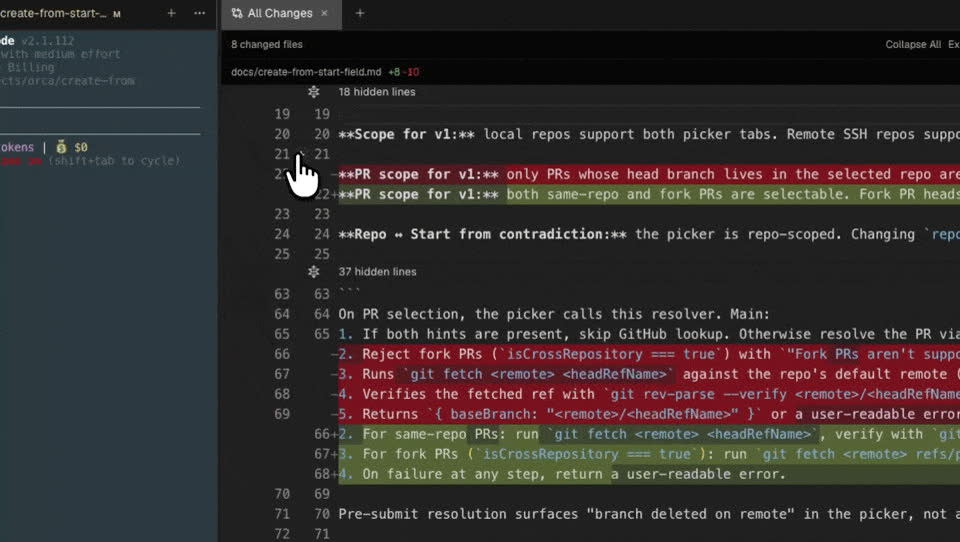
Orca의 Diff 화면에서는 변경 라인에 코멘트를 달고 Send to agent로 한 번에 피드백을 보낼 수 있습니다. 줄 번호를 복사해서 프롬프트에 붙이는 작업이 줄어듭니다.
모바일 앱은 데스크톱 Orca와 짝지어 에이전트 상태, 최근 터미널 로그, 승인 대기 상태를 확인합니다. 긴 코딩은 데스크톱에서 하고, 외부에서는 continue 같은 짧은 응답만 보내는 용도에 맞습니다.
4. 모바일 연동
Orca 모바일 앱은 원격 코딩용 전체 에디터가 아닙니다. 데스크톱에서 돌아가는 에이전트를 놓치지 않게 해주는 확인·승인용 화면에 가깝습니다.
- 상태 확인: 각 작업 공간의 에이전트가 실행 중인지, 끝났는지, 입력을 기다리는지 봅니다.
- 최근 로그 확인: 터미널 전체를 열지 않아도 에이전트가 어디까지 처리했는지 읽을 수 있습니다.
- 짧은 응답:
continue,yes같은 답변이나 간단한 문장을 보냅니다. - 터미널 보조키: 휴대폰 키보드에서 불편한
Tab,Shift+Tab입력을 보냅니다. - 소스 확인: 변경 파일을 보고 작은 수정은 stage, unstage, commit 흐름까지 확인합니다.
- 브라우저 확인: 데스크톱 브라우저 세션을 웹 화면이나 모바일 화면 크기로 바꿔 봅니다.
제 경우 모바일 연동은 “폰에서 코딩”보다 “밖에서 에이전트가 멈추지 않게 하는 장치”로 보는 쪽이 맞았습니다. 빌드가 끝났는지 보고, 승인 대기 상태면 짧게 답하고, 실제 코드 검토는 다시 데스크톱에서 이어가는 흐름입니다.
5. 세션 복구 및 작업 유지
Orca는 앱 창을 닫아도 작업 상태를 최대한 유지합니다.
- 앱 종료 보호: 데스크톱 창을 닫아도 백그라운드 데몬이 터미널 세션을 잡고 있습니다. 다시 열면 분할 화면과 스크롤 기록이 복원됩니다.
- 재부팅 대응: 노트북을 재부팅하면 에이전트 프로세스는 멈춥니다. 대신 Worktree, 탭, 분할 화면, 마지막 스크롤 기록은 다시 불러옵니다.
- SSH 원격 작업: 원격 서버에서 돌리는 작업은 연결이 잠시 끊겨도 다시 붙을 수 있습니다. GPU 서버나 빌드 서버에서 긴 작업을 돌릴 때 유용합니다.
6. 사용량 추적 및 한도 관리
Orca는 Claude Code, Codex 같은 CLI 에이전트의 사용량도 한 화면에서 보여줍니다.
- 로컬 상태 기반 추적: API 호출이나 별도 계정 연동을 요구하지 않고, 에이전트가 로컬 디스크(
~/.claude,~/.codex등)에 남긴 기록을 읽어 한 화면에 집계합니다. - 한도 경고: 사용량이 80%에 가까워지면 경고를 띄워서 작업 도중 갑자기 멈추는 상황을 줄입니다.
주요 오류 및 해결 방안
제 경우 원인은 대부분 권한 대기였습니다. 에이전트가 npm install이나 테스트 명령을 실행하려고 할 때 터미널이 승인 요청에서 멈춰 있었습니다.
Settings → Agents → Agent Permissions에서 승인 방식을 확인하시면 됩니다. 개인 실험용 Worktree는 Yolo 모드가 빠르고, 운영 코드나 민감한 저장소는 수동 승인 모드를 유지하는 쪽이 안전합니다.
확인
CLI를 등록한 뒤 아래 명령으로 상태를 확인합니다.
command -v orca
orca status --json
orca status --json 결과가 JSON으로 반환되면 데스크톱 앱과 CLI 연결은 정상입니다.
Worktree를 하나 만들고 에이전트 터미널이 해당 경로에서 열리면 기본 설정은 끝난 것입니다.
'Programing' 카테고리의 다른 글
| Astryx 디자인 시스템 React 프로젝트 도입 전 확인할 4가지 (0) | 2026.07.13 |
|---|---|
| sem Git 시맨틱 diff 사용 방법: 함수 단위 변경만 먼저 보기 (0) | 2026.07.12 |
| 프롬프트마다 최적의 LLM을 자동 선택하는 Weave Router 설치 방법 (0) | 2026.07.10 |
| Go로 재작성된 TypeScript 7.0 설치와 6.x 병행 사용 방법 (0) | 2026.07.09 |
| git push 전에 실수를 막는 no-mistakes 사용 방법 (0) | 2026.07.08 |


